Почтовый сервер. Создание, смена пароля, удаление ящиков
| Для организации почтового ящика необходимо:
| |
Работа с почтовым сервером. Шаг 1Пройдите по ссылке http://mail.siteberry.ru/ в веб-интерфейс почтового сервера. | 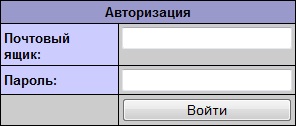
|
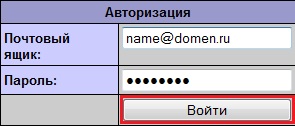
Работа с почтовым сервером. Шаг 2Введите в соответствующие поля логин и пароль, полученные от нас, и нажмите «Войти». Внимание! Если логин и пароль были утеряны, для получения нового доступа необходимо с административного почтового ящика сайта направить на почту технической поддержки заявление с просьбой смены доступа к почтовому серверу или заполнить анкету для юридического или физического лица. | |
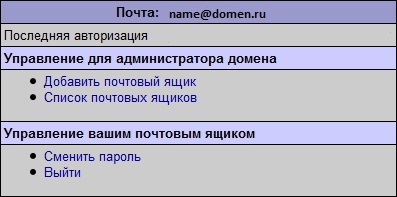
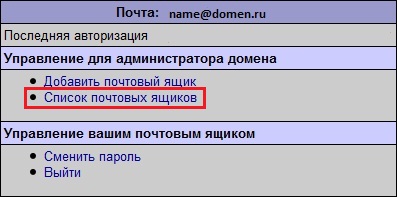
Работа с почтовым серверомВы увидите интерфейс по работе с вашими почтовыми ящиками, где вы сможете менять пароли, создавать и удалять ящики. | |
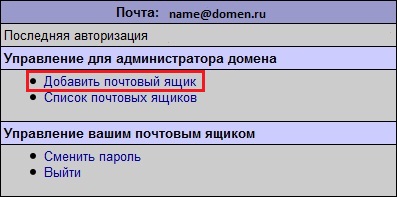
Создание почтовых ящиков. Шаг 1В интерфейсе по работе с вашими почтовыми ящиками выберите «Добавить почтовый ящик». | |
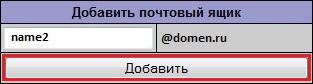
Создание почтовых ящиков. Шаг 2Выберите имя для нового почтового ящика и нажмите «Добавить». | |
Создание почтовых ящиковПоявится сообщение о создании нового почтового ящика и пароль к нему. | |
Смена пароля почтовых ящиков. Шаг 1В интерфейсе по работе с вашими почтовыми ящиками выберите «Список почтовых ящиков». | |
Смена пароля почтовых ящиков. Шаг 2В списке рядом с названием ящика, у которого вы хотите сменить пароль, выберите «Изменить пароль». | |
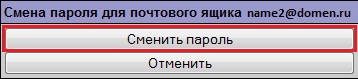
Смена пароля почтовых ящиков. Шаг 3Подтвердите смену пароля. | |
Смена пароля почтовых ящиковПоявится сообщение о смене пароля и новый пароль. | |
Удаление почтовых ящиков. Шаг 1В интерфейсе по работе с вашими почтовыми ящиками выберите «Список почтовых ящиков». | |
Удаление почтовых ящиков. Шаг 2В списке рядом с названием ящика, который вы хотите удалить, выберите «Удалить ящик». | |
Удаление почтовых ящиков. Шаг 3Подтвердите удаление. | |
Удаление почтовых ящиковПоявится сообщение об удалении ящика. | |